Wie richte ich meinen neuen Anhänger ein?

Die Einrichtung dauert nur ein paar Minuten. Du brauchst keine App, sondern nur deine Handykamera.

1. Anhänger scannen

Öffne die Kamera deines Smartphones, halte sie auf den QR-Code und tippe auf den Link, der erscheint.

2. Konto erstellen oder einloggen

Wenn du nicht eingeloggt bist, öffnet ein brandneuer Anhänger Du bist die erste Person, die diesen QR scannt! mit einer kurzen Übersicht, was der Anhänger kann. Tippe auf Weiter, um sie durchzulesen, oder auf Kostenloses Konto erstellen, um direkt zur Registrierung zu springen.

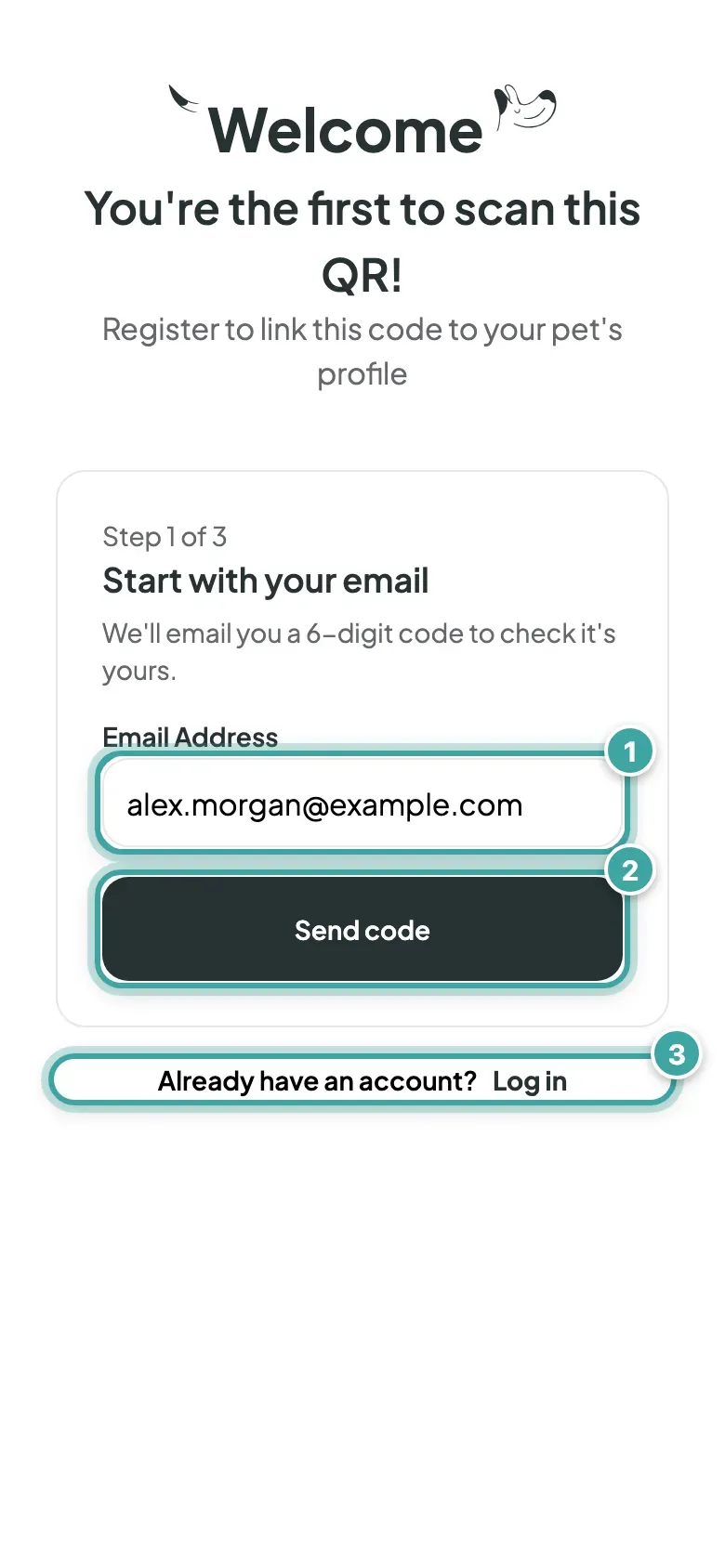
  • Neu hier? Gib deine E-Mail-Adresse ein und tippe auf Code senden. Wir schicken dir einen 6-stelligen Code per E-Mail, um zu prüfen, ob die Adresse dir gehört. Gib ihn ein und tippe auf Weiter, wähle dann ein Passwort und tippe auf Konto erstellen.
  • Lieber mit Google? Tippe auf Mit Google fortfahren.
  • Du hast schon ein Konto? Tippe auf Einloggen, gib deine E-Mail-Adresse und dein Passwort ein und tippe auf Weiter.
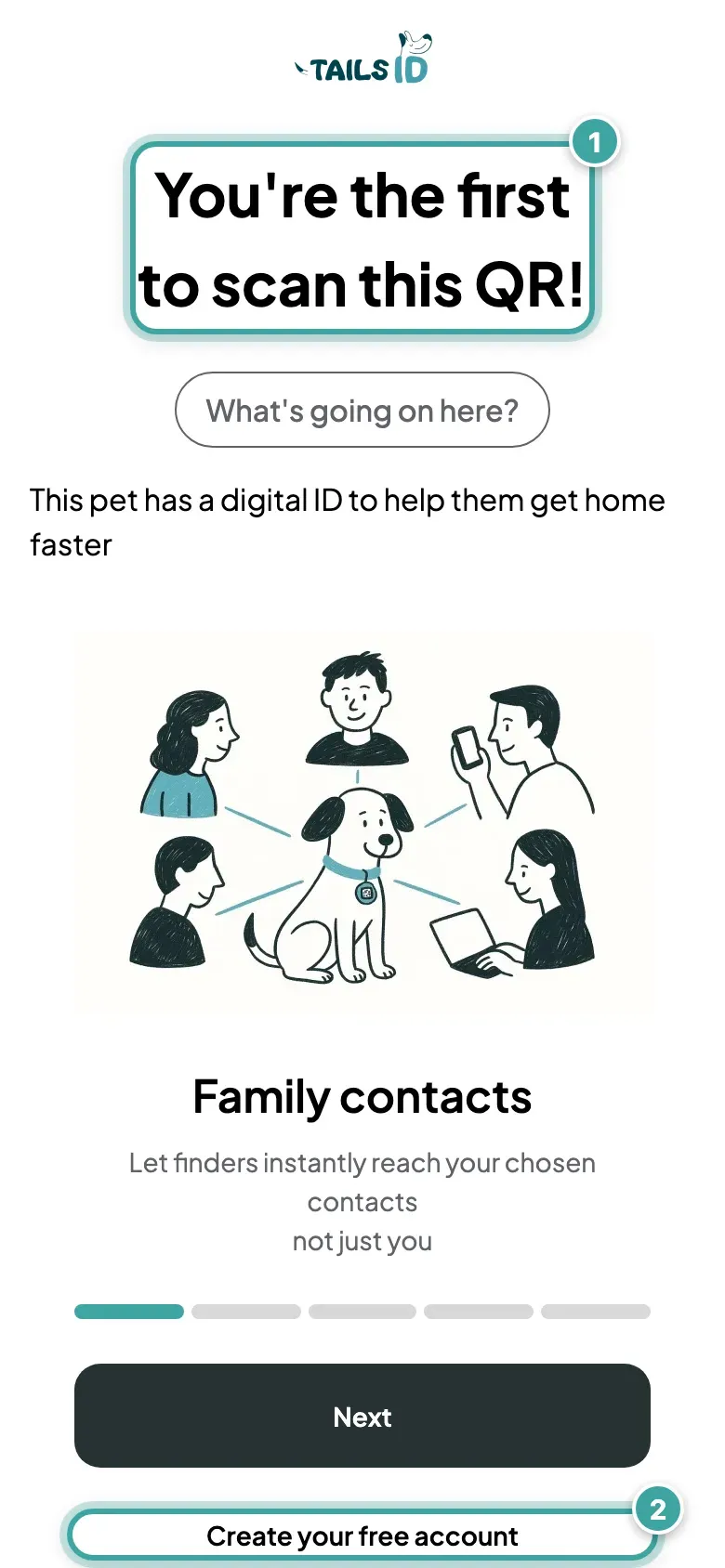
Die Seite, die ein brandneuer Anhänger auf dem Smartphone öffnet. Die Überschrift "Du bist die erste Person, die diesen QR scannt!" ist mit 1 markiert. Darunter stehen eine kurze Einführung in die Funktionen des Anhängers, ein Button Weiter und der Link Kostenloses Konto erstellen, markiert mit 2.
Ein neuer Anhänger öffnet „Du bist die erste Person, die diesen QR scannt!“. Tippe auf Kostenloses Konto erstellen oder auf Weiter, um zuerst mehr über den Anhänger zu lesen.
Das Registrierungsformular unter "Du bist die erste Person, die diesen QR scannt!": Schritt 1 von 3, Starte mit deiner E-Mail-Adresse. Das E-Mail-Feld (1), der Button Code senden (2) und der Link Du hast schon ein Konto? Einloggen (3) sind markiert.
Neu hier? Gib deine E-Mail-Adresse ein und tippe auf Code senden. Du hast schon ein Konto? Tippe auf Einloggen.

3. Anhänger mit deinem Haustier verknüpfen

Du siehst Tag gescannt und Zu welchem Haustier gehört dieses Tag?.

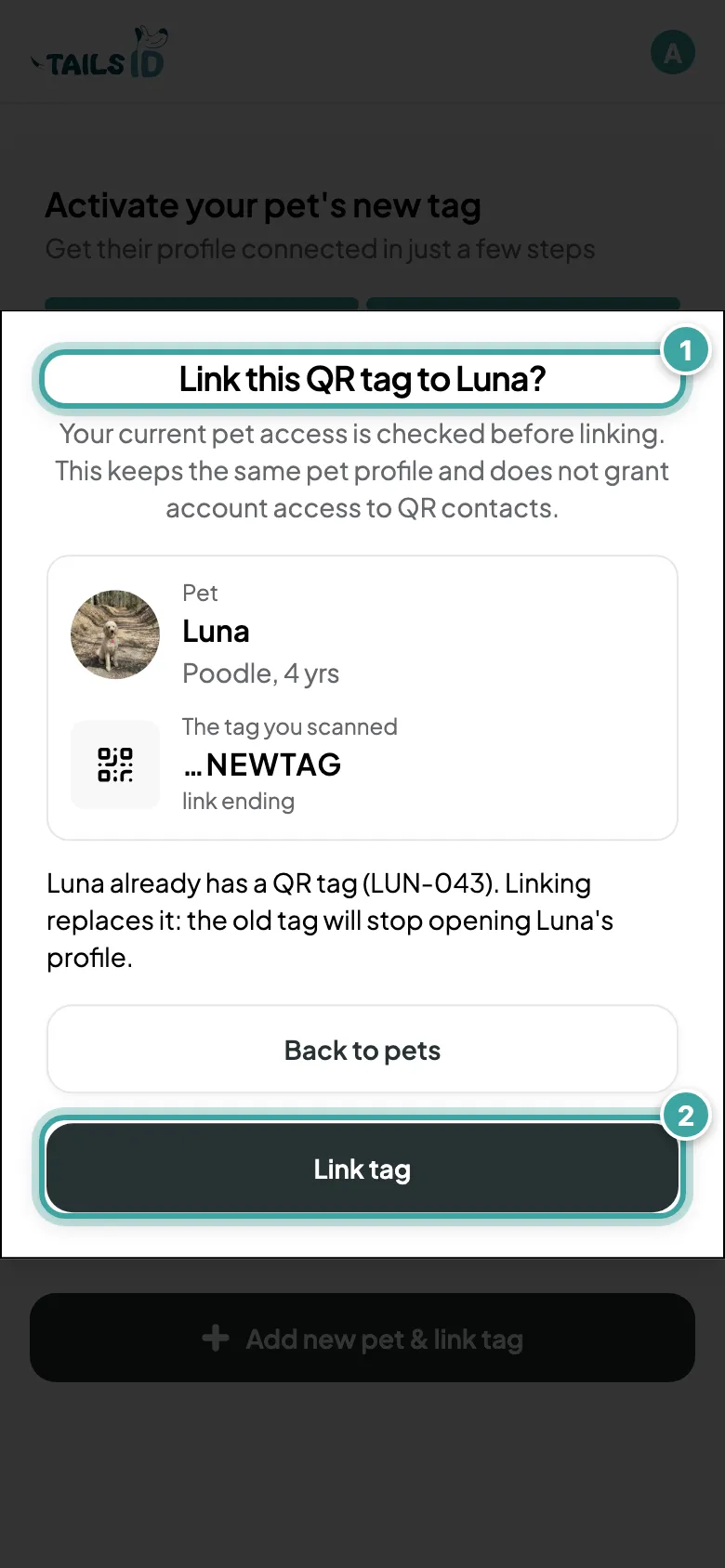
  • Ist dein Haustier schon in deinem Konto? Tippe daneben auf Dieses Tag verknüpfen. Dann erscheint Dieses QR-Tag mit deinem Haustier verknüpfen? (mit seinem Namen). Prüfe, ob es das richtige Haustier und der richtige Anhänger sind, und tippe dann auf Tag verknüpfen – oder auf Zurück zu den Haustieren, um neu zu wählen.
  • Richtest du dein erstes Haustier ein? Tippe auf Neues Haustier hinzufügen & Tag verknüpfen und folge den Schritten. Hier siehst du, was du im Profil deines Haustiers eintragen kannst.
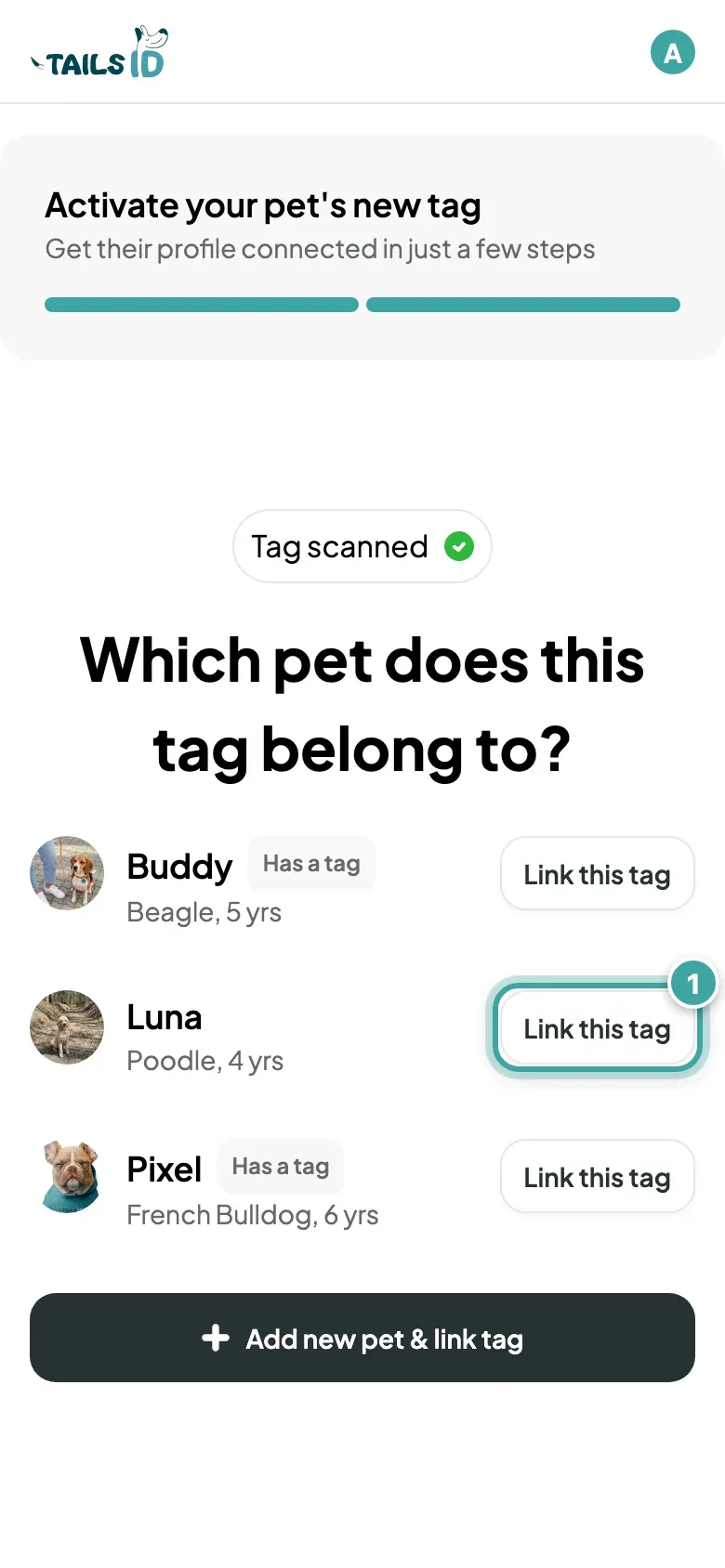
Die Seite Tag gescannt mit der Frage "Zu welchem Haustier gehört dieses Tag?" und der Liste mit Buddy (Hat ein Tag), Luna und Pixel, jeweils mit dem Button Dieses Tag verknüpfen. Der Button Dieses Tag verknüpfen bei Luna ist hervorgehoben.
Ist dein Haustier schon in deinem Konto? Tippe daneben auf Dieses Tag verknüpfen.
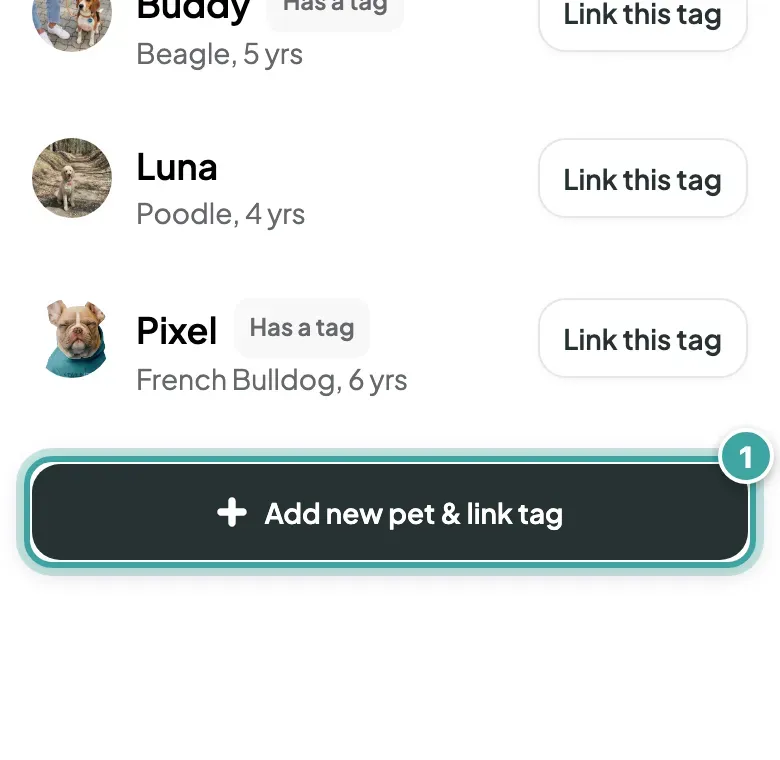
Der untere Bereich der Seite Tag gescannt: Unter der Liste der Haustiere ist der Button Neues Haustier hinzufügen & Tag verknüpfen hervorgehoben.
Richtest du dein erstes Haustier ein? Tippe auf Neues Haustier hinzufügen & Tag verknüpfen.
Ein Dialog über der Seite Tag gescannt mit dem Titel "Dieses QR-Tag mit Luna verknüpfen?" (1). Er zeigt das Haustier Luna und den gescannten Anhänger, dessen Link auf NEWTAG endet, weist darauf hin, dass beim Verknüpfen Lunas alter Anhänger ersetzt wird, und bietet die Buttons Zurück zu den Haustieren und Tag verknüpfen (2).
Prüfe, ob Haustier und Anhänger stimmen, und tippe dann auf Tag verknüpfen.
Anhänger scannen, Haustier wählen, bestätigen: Der Anhänger ist verknüpft.

4. Am Halsband befestigen

Befestige den Anhänger am Halsband deines Haustiers – fertig.

Wer den Anhänger jetzt scannt, sieht die Seite deines Haustiers. Schau dir an, was Finder sehen.

Brauchst du noch Hilfe?

Nicht gefunden, was du suchst? Kontaktiere unser Support-Team

Schreib uns eine Nachricht

Erzähl uns, worum es geht, und wir antworten per E-Mail

Support kontaktieren

E-Mail-Support

Schreib uns an [email protected]

E-Mail senden

WhatsApp Business

Montag bis Freitag, 9:00 bis 18:00 Uhr verfügbar

Auf WhatsApp schreiben