Durch das Verknüpfen wird ein Anhänger mit dem Profil deines Haustiers verbunden, sodass jeder, der ihn scannt, dein Haustier sieht.
Anhänger scannen
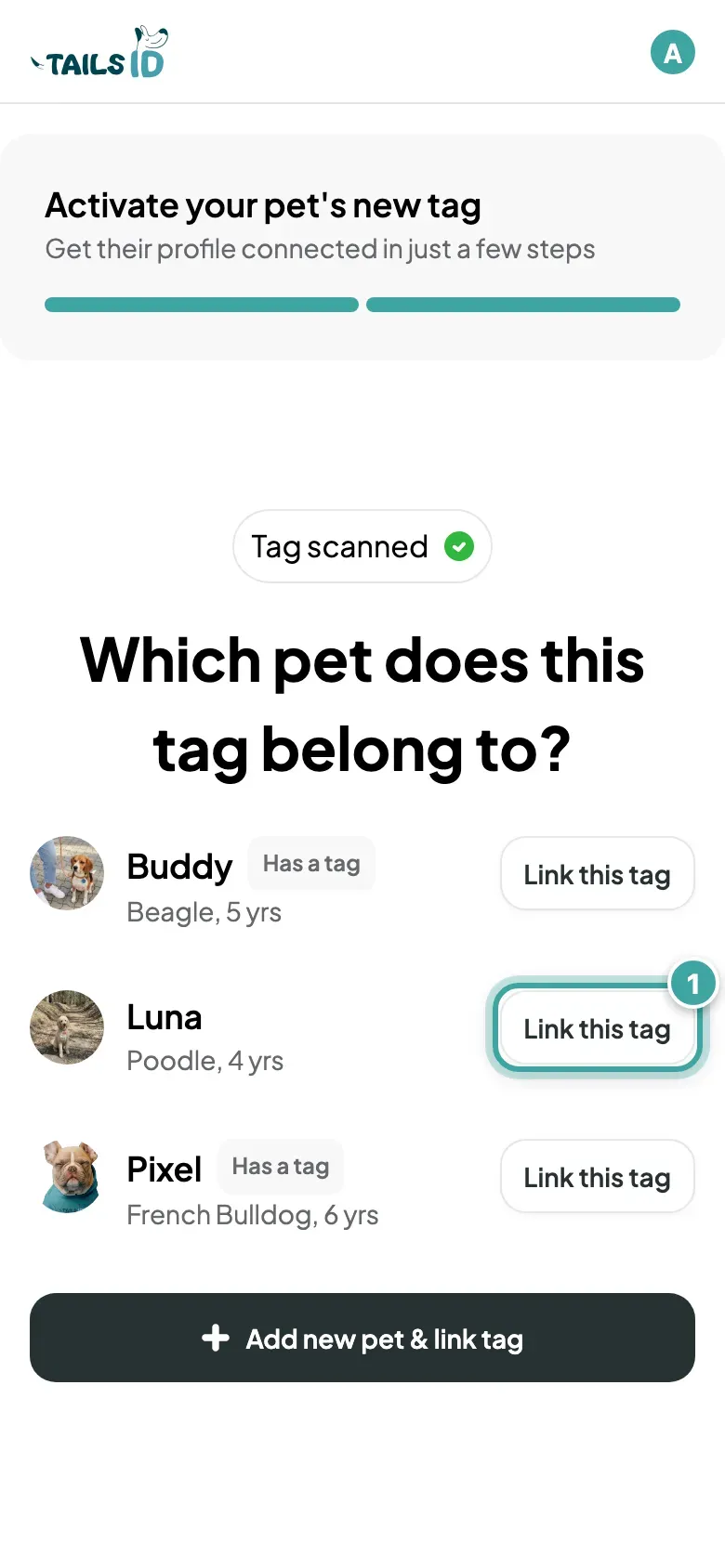
- Scanne den Anhänger mit deiner Handykamera und logge dich ein, falls du danach gefragt wirst.
- Du siehst Tag gescannt und Zu welchem Haustier gehört dieses Tag?.
- Tippe neben deinem Haustier auf Dieses Tag verknüpfen. Dann erscheint Dieses QR-Tag mit deinem Haustier verknüpfen? (mit seinem Namen). Prüfe, ob Haustier und Anhänger stimmen, und tippe dann auf Tag verknüpfen – oder auf Zurück zu den Haustieren, um neu zu wählen.
Über die Seite deines Haustiers
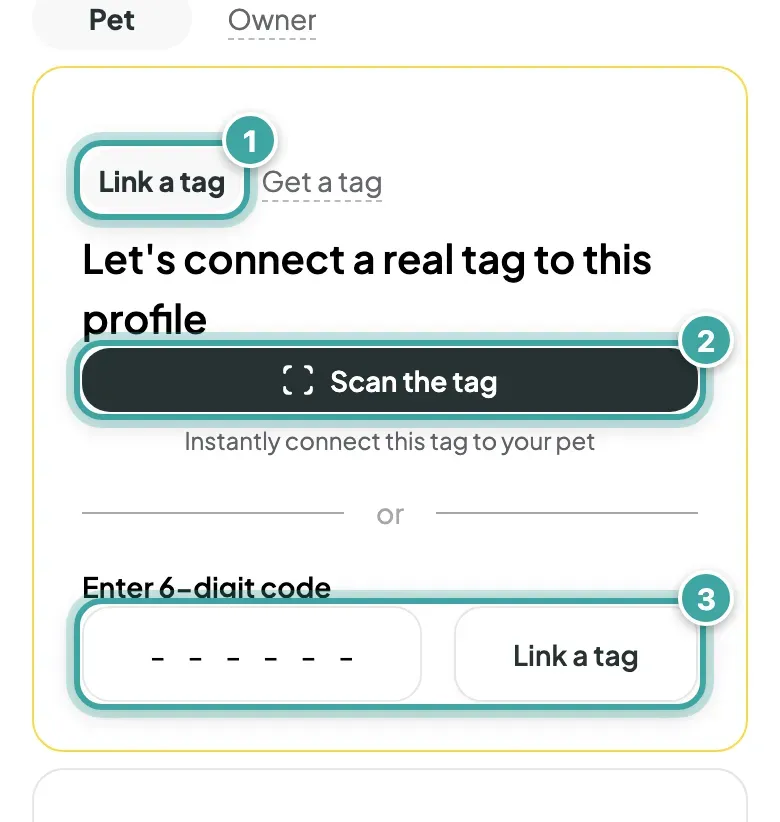
Wenn dein Haustier noch keinen Anhänger hat, öffne es unter Meine Haustiere. Tippe unter Anhänger verknüpfen auf Anhänger scannen, um die Kamera zu nutzen. Wenn du den 6-stelligen Code des Anhängers hast, kannst du ihn stattdessen unter 6-stelligen Code eingeben eintippen.
Über Bestellungen
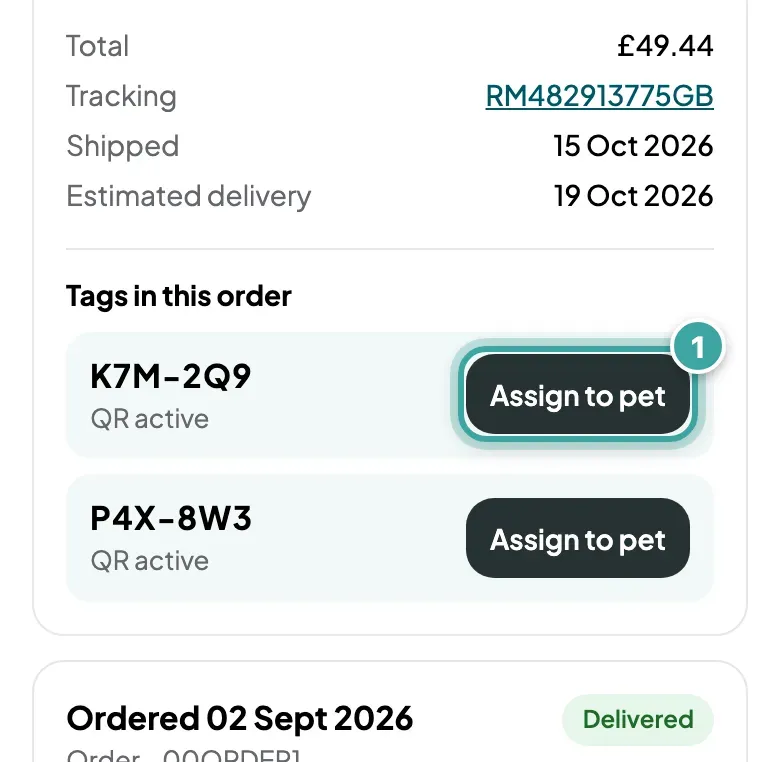
Sobald deine Bestellung gepackt ist, erscheinen die Anhänger auf deiner Seite Bestellungen – noch bevor dein Paket ankommt.
- Öffne das Menü und tippe auf Bestellungen.
- Tippe unter Anhänger in dieser Bestellung neben einem nicht zugeordneten Anhänger auf Einem Tier zuordnen.
- Wähle dein Haustier unter Wähle ein Tier aus und tippe auf Anhänger zuordnen.
Wenn dein Haustier bereits einen Anhänger trägt, wird dieser durch den neuen ersetzt, und der alte bleibt in deinen Bestellungen ohne Zuordnung.
Ein Anhänger pro Haustier
Jedes Haustier hat immer nur einen Anhänger gleichzeitig. Wenn du einen neuen Anhänger verknüpfst, ersetzt er den alten: Der alte Anhänger zeigt dein Haustier nicht mehr an, und wer ihn scannt, sieht stattdessen die Registrierungsseite. Profil, Fotos und Kontakte deines Haustiers bleiben erhalten.
Kann ich einen Anhänger einem anderen Haustier zuordnen?
Ein Anhänger, der schon mit einem Haustier verknüpft ist, lässt sich in deinem Konto nicht einfach einem anderen zuordnen. Schreib an [email protected], dann helfen wir dir.
Richtest du zum ersten Mal einen Anhänger ein? Schau dir an, wie du deinen neuen Anhänger einrichtest.