¿Cómo configuro mi nueva placa?

Configurarla lleva unos minutos. No necesitas ninguna app, solo la cámara de tu móvil.

1. Escanea la placa

Abre la cámara de tu móvil, apunta al código QR y toca el enlace que aparece.

2. Crea una cuenta o inicia sesión

Si no has iniciado sesión, una placa nueva abre ¡Eres la primera persona en escanear este QR! con un breve recorrido sobre lo que hace la placa. Toca Siguiente para verlo o Crea tu cuenta gratis para ir directamente al registro.

  • ¿Es tu primera vez aquí? Introduce tu correo y toca Enviar código. Te enviaremos un código de 6 dígitos por correo para comprobar que es tuyo. Introdúcelo y toca Continuar, luego elige una contraseña y toca Crear cuenta.
  • ¿Prefieres Google? Toca Continuar con Google.
  • ¿Ya tienes una cuenta? Toca Inicia sesión, introduce tu correo y contraseña, y toca Continuar.
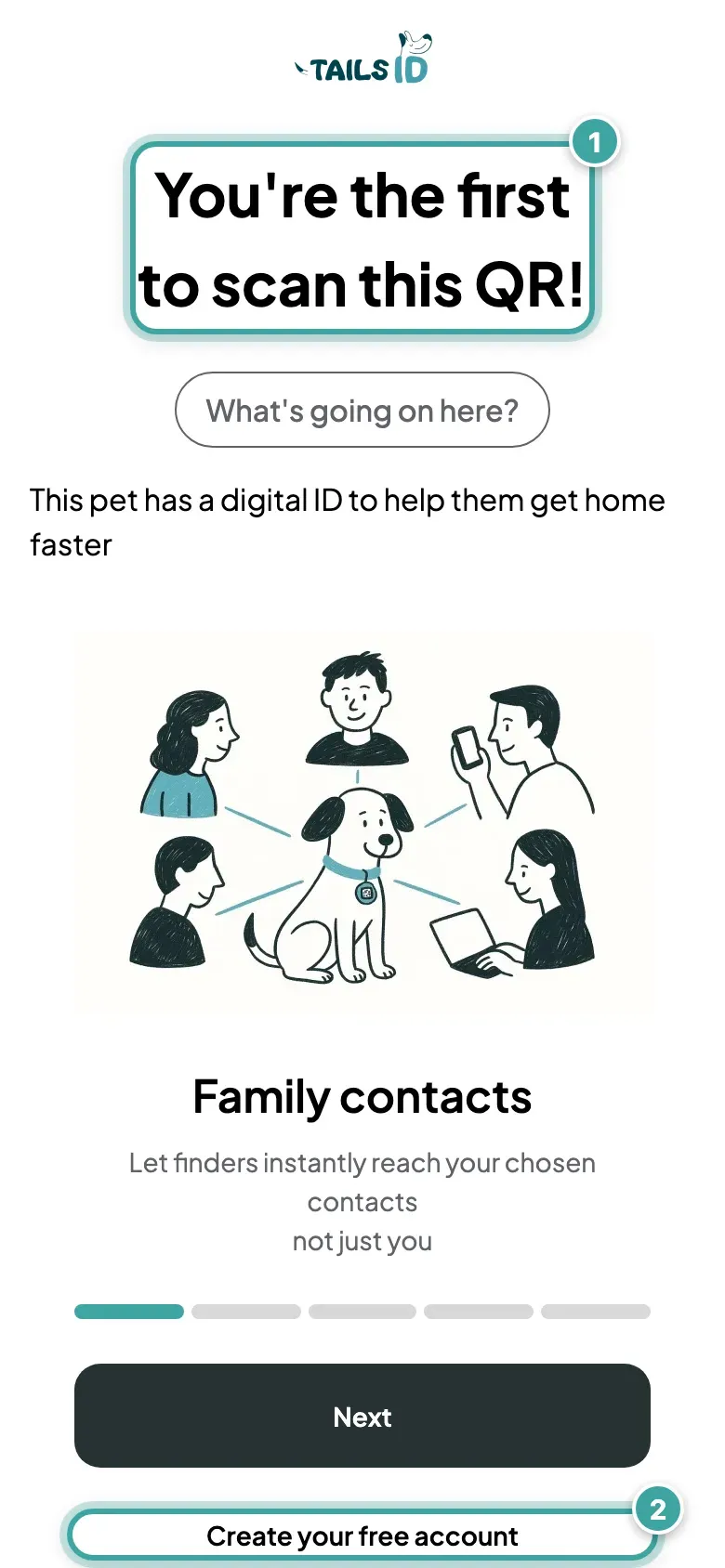
La página que abre una placa nueva en un móvil. El encabezado "¡Eres la primera persona en escanear este QR!" está marcado como 1. Debajo hay una breve guía sobre qué hace la placa, un botón Siguiente y el enlace Crea tu cuenta gratis, marcado como 2.
Una placa nueva abre «¡Eres la primera persona en escanear este QR!». Toca Crea tu cuenta gratis, o Siguiente para leer antes sobre la placa.
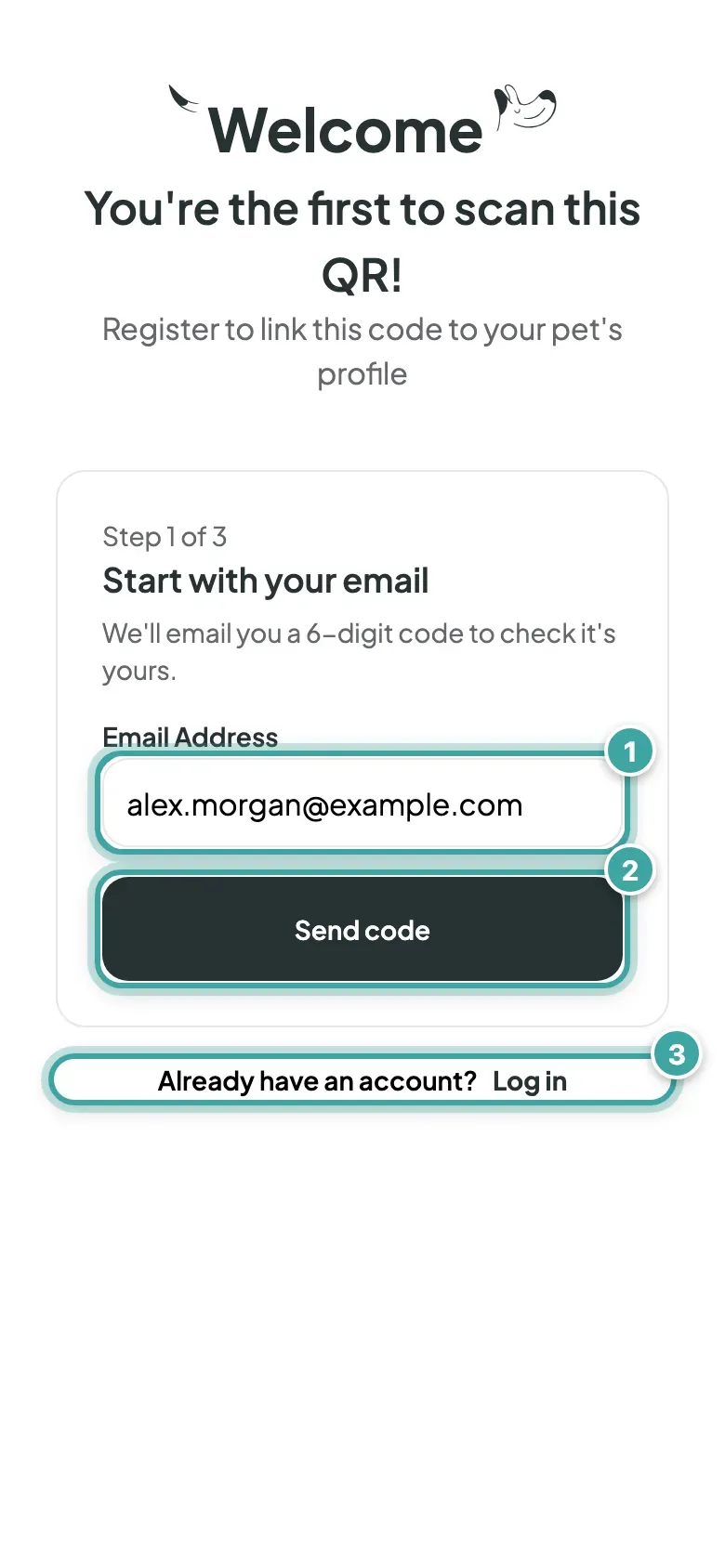
El formulario de registro bajo "¡Eres la primera persona en escanear este QR!": Paso 1 de 3, Empieza con tu correo electrónico. Están marcados el campo de correo (1), el botón Enviar código (2) y el enlace ¿Ya tienes una cuenta? Inicia sesión (3).
¿Es tu primera vez aquí? Introduce tu correo y toca Enviar código. ¿Ya tienes una cuenta? Toca Inicia sesión.

3. Vincula la placa a tu mascota

Verás Placa escaneada y ¿A qué mascota pertenece esta placa?

  • ¿Tu mascota ya está en tu cuenta? Toca Vincular esta placa junto a ella. Te preguntaremos ¿Vincular esta placa QR a... con su nombre. Comprueba que es la mascota y la placa correctas y toca Vincular placa, o Volver a las mascotas para elegir de nuevo.
  • ¿Estás configurando tu primera mascota? Toca Añadir nueva mascota y vincular placa y sigue los pasos. Aquí tienes lo que puedes añadir al perfil.
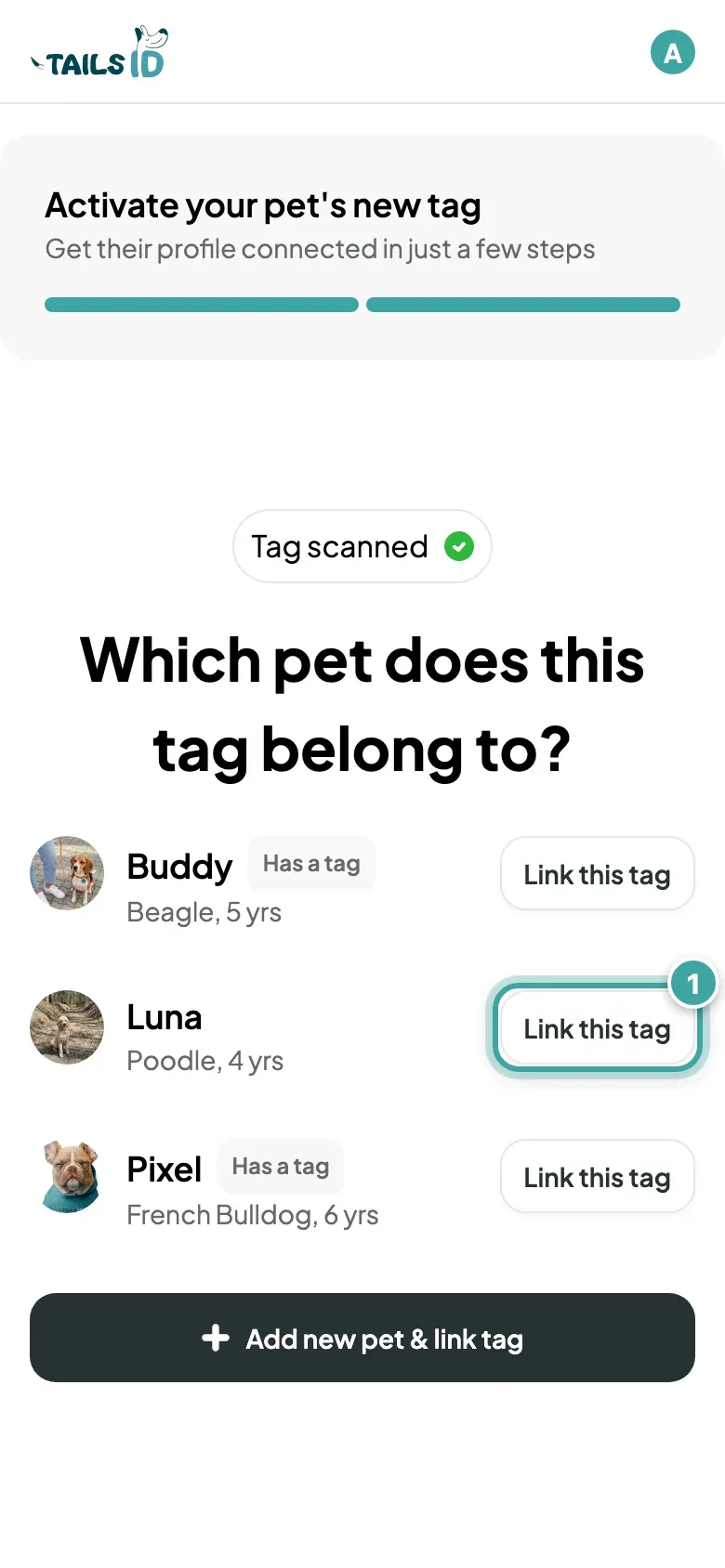
La página Placa escaneada con la pregunta "¿A qué mascota pertenece esta placa?", donde aparecen Buddy (Tiene una placa), Luna y Pixel, cada uno con un botón Vincular esta placa. El botón Vincular esta placa de Luna está resaltado.
¿Tu mascota ya está en tu cuenta? Toca Vincular esta placa junto a ella.
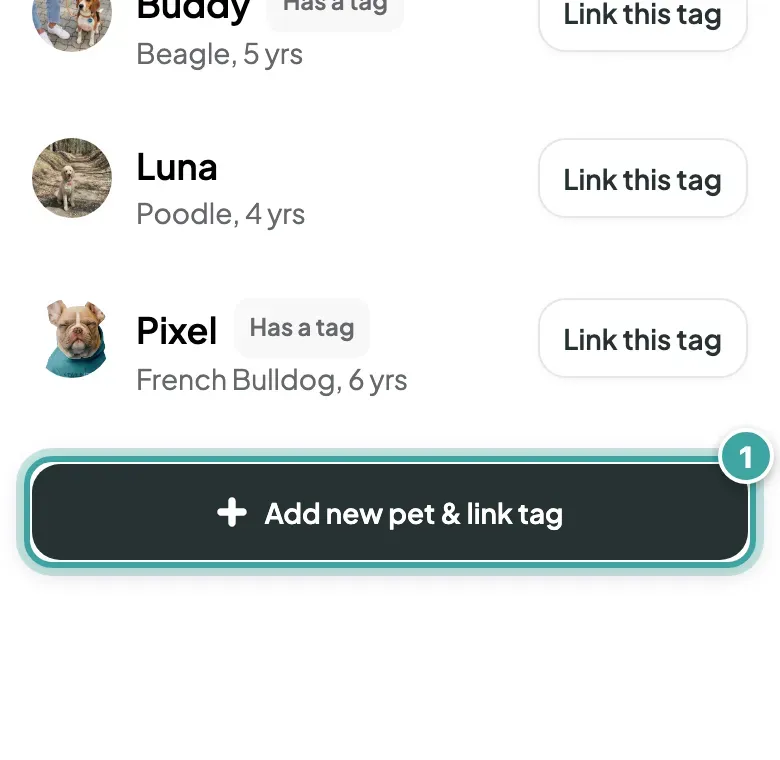
La parte inferior de la página Placa escaneada: debajo de la lista de mascotas, el botón Añadir nueva mascota y vincular placa está resaltado.
¿Configuras tu primera mascota? Toca Añadir nueva mascota y vincular placa.
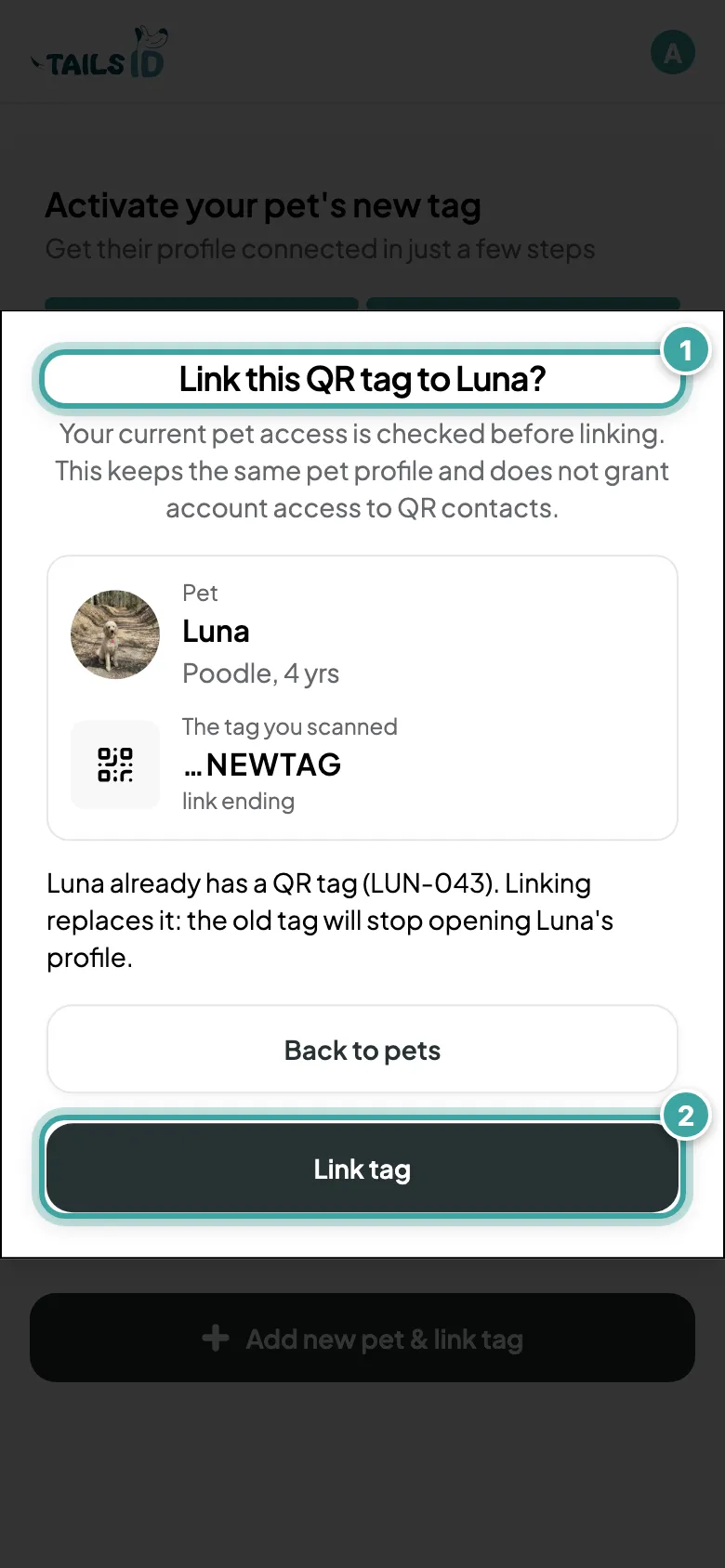
Un cuadro de diálogo sobre la página Placa escaneada titulado "¿Vincular esta placa QR a Luna?" (1). Muestra la mascota, Luna, y la placa que escaneaste, cuyo enlace termina en NEWTAG, avisa de que al vincularla sustituye la placa anterior de Luna y tiene los botones Volver a las mascotas y Vincular placa (2).
Comprueba que es la mascota y la placa correctas y toca Vincular placa.
Escanea la placa, elige tu mascota, confirma: la placa queda vinculada.

4. Ponla en el collar

Coloca la placa en el collar de tu mascota y listo.

Cualquiera que escanee la placa ahora verá la página de tu mascota. Echa un vistazo a lo que ve quien encuentre a tu mascota.

¿Aún necesitas ayuda?

¿No encuentras lo que buscas? Ponte en contacto con nuestro equipo de soporte

Envíanos un mensaje

Cuéntanos qué ocurre y te responderemos por email

Contactar con soporte

Soporte por email

Escríbenos a [email protected]

Enviar email

WhatsApp Business

Disponible de lunes a viernes, de 9:00 a 18:00

Hablar por WhatsApp